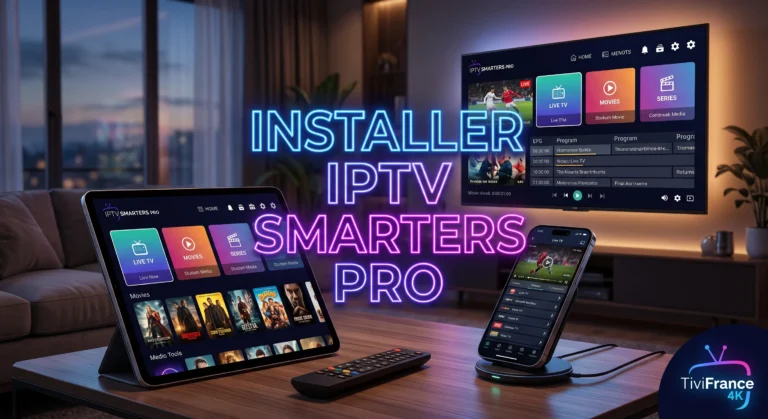
L’univers de l’IPTV a été révolutionné par une application en particulier : IPTV Smarters Pro. Connue pour son interface incroyablement intuitive et sa stabilité sur les Smart TV et les smartphones, elle s’est imposée comme le lecteur numéro un dans le monde. Mais saviez-vous que vous pouviez profiter de cette même expérience haut de gamme directement sur votre ordinateur de bureau ou votre PC portable ?
En 2026, l’utilisation d’IPTV Smarters Pro sur PC (que ce soit sous Windows 10, Windows 11 ou macOS) connaît un succès fulgurant. Que vous soyez en télétravail, que vous souhaitiez regarder un match de football en arrière-plan (Picture-in-Picture), ou que vous n’ayez tout simplement pas accès à la télévision du salon, votre ordinateur est une machine de streaming surpuissante.
Cependant, l’installation sur ordinateur peut parfois paraître confuse, car l’application a été initialement pensée pour Android. Dans ce guide complet, nous allons vous montrer pas à pas comment installer l’application proprement, la configurer via l’API Xtream Codes, et optimiser votre PC pour un visionnage en 4K sans aucune saccade.
Un lecteur d’exception mérite un flux d’exception. Ne perdez pas de temps avec des listes gratuites instables. Demandez immédiatement votre Test Gratuit 24h pour alimenter IPTV Smarters Pro avec notre serveur Ultra HD.
Table of Contents
1. Pourquoi IPTV Smarters Pro est le meilleur lecteur sur PC ?
Si vous avez lu notre précédent comparatif sur les meilleurs lecteurs IPTV gratuits pour PC sous Windows, vous savez qu’il existe des dizaines d’alternatives (comme VLC ou Kodi). Alors, pourquoi Smarters Pro reste-t-il le grand favori ?
Une interface inspirée des géants du streaming
Contrairement à VLC qui affiche une liste de texte brut, Smarters Pro organise votre contenu. Dès l’accueil, l’écran est divisé en grandes catégories claires : Live TV (Chaînes en direct), Movies (Films en VOD) et Series (Séries). Les films affichent leurs jaquettes officielles, le synopsis (résumé), la note IMDB et le casting. On se croirait sur Netflix !
La fonction Multi-Écrans (Multiscreen)
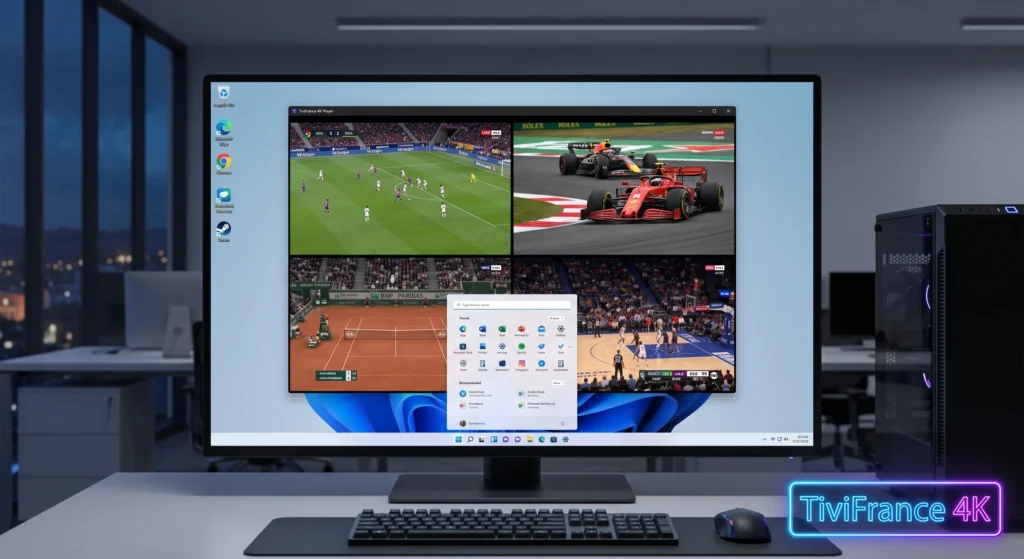
C’est la fonctionnalité préférée des amateurs de sport. La version PC d’IPTV Smarters Pro vous permet de diviser votre écran d’ordinateur en 2, 3, ou 4 fenêtres simultanées. Vous pouvez regarder la Ligue 1, la Premier League, et la Formule 1 en même temps sur un seul et même moniteur.
Prise en charge du Catch-up (Replay) et de l’EPG
L’application gère nativement le Catch-up (la possibilité de revoir une émission diffusée il y a quelques jours) et l’EPG (le guide des programmes). Vous savez toujours ce qui passe à la télévision, maintenant et plus tard.
2. Les prérequis avant l’installation
Avant de vous lancer dans le téléchargement, assurez-vous d’avoir coché ces trois cases pour garantir une expérience fluide :
Un abonnement IPTV Premium : Smarters Pro est un lecteur vide. Il vous faut les identifiants d’un fournisseur de qualité. Lisez notre guide pour bien choisir votre fournisseur IPTV en France.
Une connexion internet robuste : Pour profiter des chaînes FHD et 4K, votre PC doit être connecté à une bande passante d’au moins 20 Mbps. N’hésitez pas à tester votre vitesse sur le site officiel de Speedtest par Ookla.
Un câble Ethernet (Recommandé) : Reliez votre PC à votre routeur avec un câble RJ45. C’est le secret absolu pour éliminer le buffering (cercle de chargement).
3. Méthode 1 : L’installation via un Émulateur Android (Recommandée en 2026)
Bien qu’il existe une version native pour Windows (.exe), celle-ci est de moins en moins mise à jour par les développeurs originaux en 2026. L’application mobile Android reste la plus complète, la plus stable et la plus sécurisée.
Pour avoir la meilleure version possible sur votre PC, la méthode experte consiste à utiliser un émulateur Android (un logiciel qui simule un téléphone Android sur votre ordinateur).
Étape 1 : Télécharger et installer BlueStacks
BlueStacks est l’émulateur le plus puissant et le plus sécurisé du marché.
Cliquez sur le bouton de téléchargement, lancez le fichier d’installation, et suivez les instructions à l’écran. L’installation peut prendre quelques minutes selon la puissance de votre ordinateur.
Étape 2 : Configurer le Google Play Store
Ouvrez BlueStacks.
Sur l’écran d’accueil, cliquez sur l’icône du Google Play Store.
Connectez-vous avec votre adresse Gmail (exactement comme sur un nouveau téléphone). Pour en savoir plus sur la sécurité des comptes, visitez le support officiel Android.
Étape 3 : Installer IPTV Smarters Pro
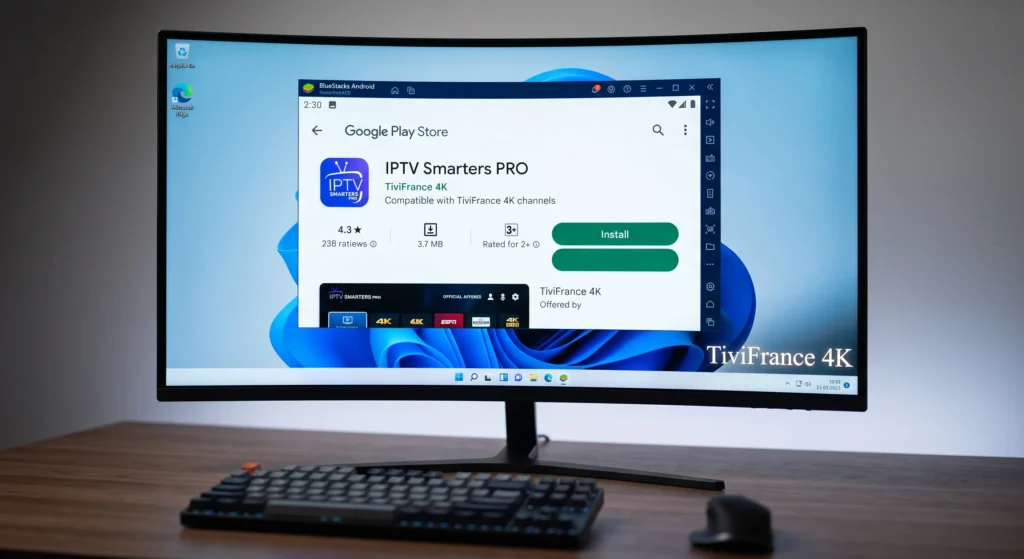
Dans la barre de recherche du Play Store intégré à BlueStacks, tapez “IPTV Smarters Pro” ou “Smarters Player Lite” (le nouveau nom officiel de l’application sur le store).
Cliquez sur “Installer”. Une fois terminé, l’icône de l’application apparaîtra sur le bureau de l’émulateur.
4. Méthode 2 : Télécharger l’application native Windows / Mac
Si votre PC est trop ancien ou manque de mémoire vive (RAM) pour faire tourner un émulateur de manière fluide, vous pouvez opter pour l’application logicielle classique.
Allez sur votre moteur de recherche et cherchez le fichier .exe (pour Windows) ou .dmg (pour Mac) d’IPTV Smarters Pro. Attention : téléchargez toujours depuis des sources fiables pour éviter les virus.
Double-cliquez sur le fichier téléchargé et installez-le.
L’application s’ouvrira comme n’importe quel logiciel traditionnel de votre ordinateur.
Tableau Comparatif : Émulateur vs Application Native
Critères
Via Émulateur (BlueStacks)
Application Native (.exe)
Stabilité
Excellente (Dernière mise à jour)
Moyenne (Anciennes versions)
Interface
Moderne et réactive
Un peu datée
Ressources PC
Exige un PC milieu/haut de gamme
Léger, tourne sur vieux PC
Sécurité
Via le Google Play Store (Vérifié)
Nécessite la vigilance de l’utilisateur
5. Comment configurer IPTV Smarters Pro avec vos accès ?
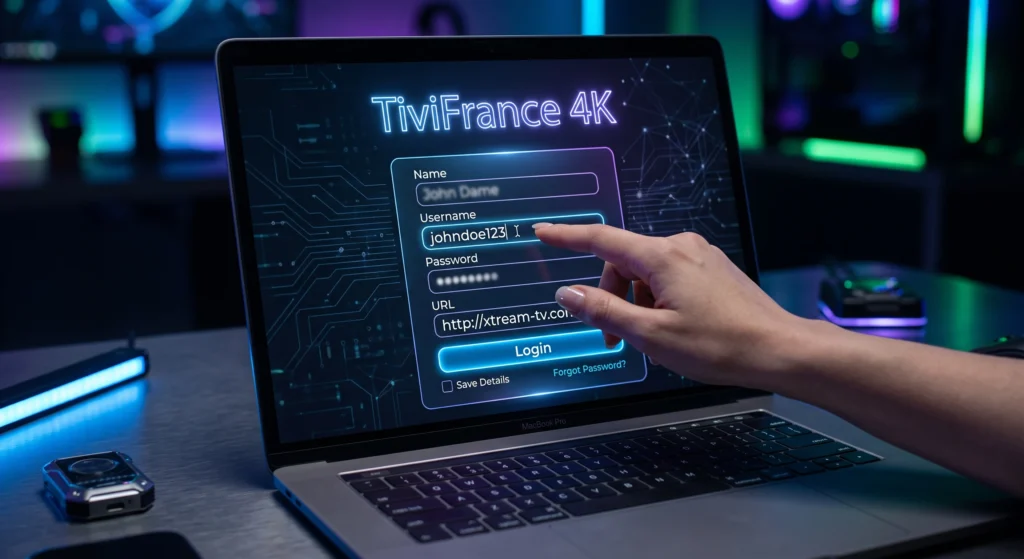
Une fois l’application ouverte (que ce soit via BlueStacks ou l’application native), vous arrivez sur l’écran de connexion. Oubliez les liens M3U à rallonge. La méthode la plus performante en 2026 est de se connecter via l’API Xtream Codes.
Cliquez sur l’option “Se connecter avec l’API Xtream Codes” (ou Login with Xtream Codes API).
Un écran avec 4 champs à remplir s’affiche :
Any Name (Nom) : Mettez ce que vous voulez (ex: TiviFrance4K).
Username (Identifiant) : Saisissez le nom d’utilisateur fourni par e-mail lors de votre abonnement.
Password (Mot de passe) : Entrez votre mot de passe (attention aux majuscules/minuscules).
L’application va se connecter au serveur et télécharger la liste des chaînes, le guide TV et le catalogue VOD. Boom ! Votre PC est désormais un home cinéma complet.
6. Résolution des problèmes fréquents (Dépannage)
Même avec le meilleur logiciel du monde, l’informatique peut réserver des surprises. Voici les solutions aux problèmes les plus courants sur PC.
Problème 1 : L’image se fige ou charge sans cesse (Buffering)
Si vous constatez des coupures, particulièrement le soir ou pendant un match :
Le problème ne vient pas de Smarters Pro. Vérifiez que votre abonnement est de qualité Premium (Serveurs Anti-Freeze).
Votre Fournisseur d’Accès Internet (Orange, SFR, Free) bride peut-être votre connexion. Activez un VPN sur votre PC pour contourner ce blocage.
Basculez de la connexion Wi-Fi vers un câble Ethernet.
Problème 2 : L’image saccade ou le son est décalé
Cela signifie que votre ordinateur a du mal à décoder le flux vidéo.
Dans les paramètres de Smarters Pro (icône de rouage), allez dans “Paramètres du lecteur” (Player Settings).
Cochez l’option “Décodage matériel” (Hardware Decoding). Cela va forcer votre carte graphique (Nvidia, AMD, Intel) à traiter l’image, rendant la lecture 4K parfaitement fluide.
Cela arrive si le téléchargement initial a été interrompu.
Cliquez sur l’icône “Mettre à jour l’EPG” sur l’écran d’accueil.
Vérifiez que vous êtes bien connecté en mode “Xtream Codes” et non avec un simple fichier M3U (qui gère très mal l’EPG).
FAQ : Vos questions fréquentes sur Smarters Pro pour PC
1. Le logiciel IPTV Smarters Pro est-il vraiment gratuit ?
Oui, le téléchargement du lecteur (que ce soit via BlueStacks ou l’application native) est totalement gratuit. Cependant, l’application est vide par défaut. Il faut acheter un abonnement auprès d’un fournisseur IPTV pour avoir accès aux chaînes et aux films.
2. Mon Mac est-il compatible avec cette méthode ?
Absolument. Vous pouvez télécharger la version Mac de BlueStacks et suivre exactement le même tutoriel, ou télécharger le fichier .dmg natif d’IPTV Smarters Pro. L’interface et la méthode de connexion Xtream API restent strictement identiques.
3. Comment enregistrer une émission en direct sur mon ordinateur ?
Smarters Pro propose une fonction d’enregistrement (Record). Pendant que vous regardez une chaîne en direct, cherchez le bouton rond rouge sur l’interface de lecture. La vidéo sera sauvegardée directement sur le disque dur de votre PC (ou dans le dossier de l’émulateur).
4. Puis-je utiliser mon téléphone comme télécommande pour mon PC ?
Smarters Pro n’intègre pas nativement cette fonction, mais puisque vous êtes sur PC (Windows/Mac), vous pouvez installer des applications gratuites comme “Unified Remote” sur votre smartphone pour contrôler la souris et le clavier de votre ordinateur depuis votre canapé.
Conclusion
L’installation d’IPTV Smarters Pro sur PC est une démarche extrêmement simple qui transforme votre ordinateur en une station de divertissement d’élite. En utilisant un émulateur sécurisé comme BlueStacks, vous bénéficiez de l’interface la plus moderne et des dernières mises à jour du lecteur. Que vous souhaitiez travailler en gardant un œil sur l’actualité, ou diviser votre écran pour suivre plusieurs événements sportifs, cette solution est imbattable.
Toutefois, n’oubliez jamais la règle d’or du streaming : un lecteur n’est qu’un contenant. Pour que la magie opère (qualité 4K, fluidité, zéro buffering), il doit être alimenté par un contenu Premium. Faites confiance à l’infrastructure de TiviFrance4K, connectez-vous avec l’API Xtream, et profitez d’une expérience télévisuelle sans compromis en 2026 !