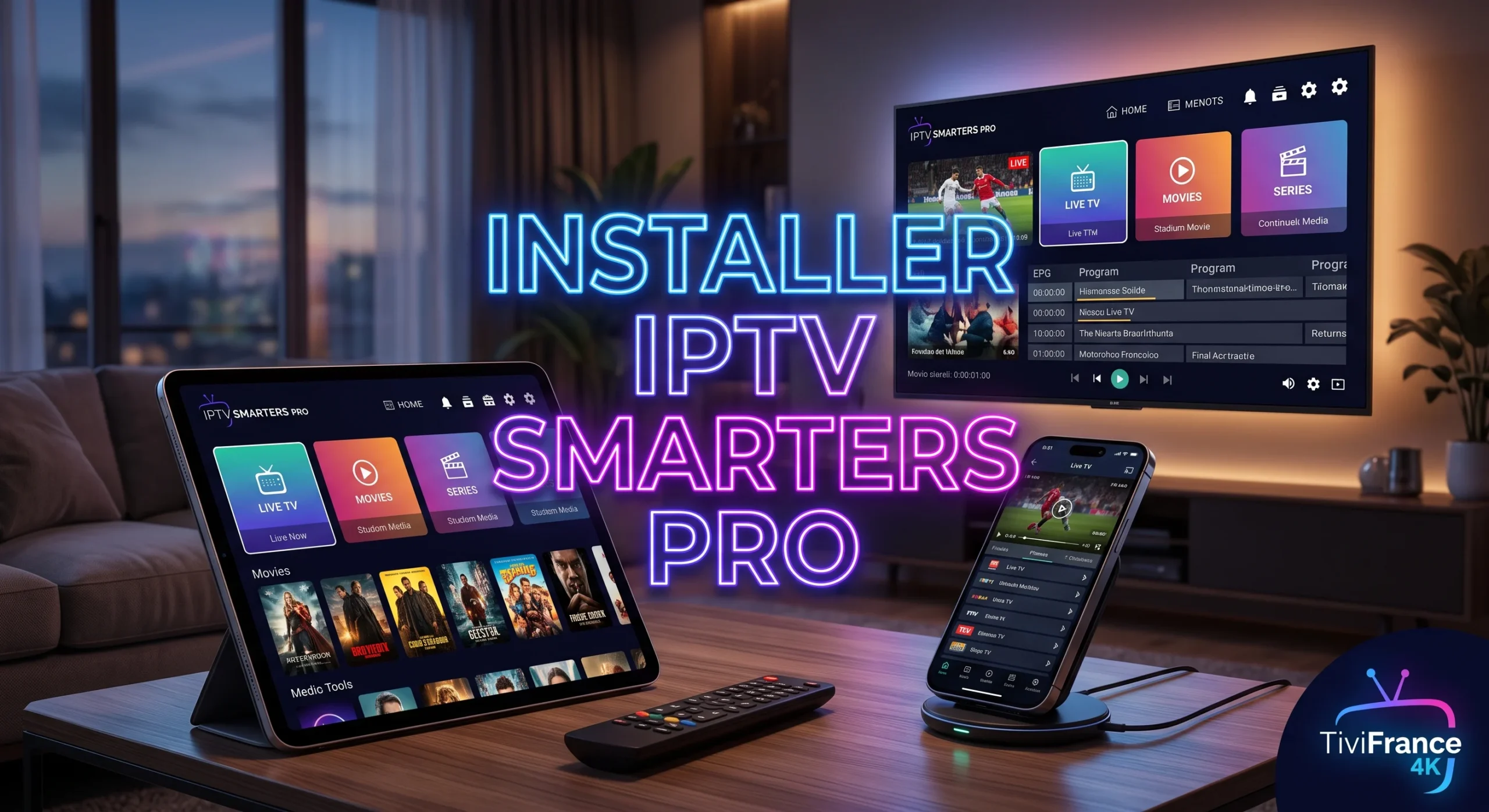
Dans la vaste jungle des applications de streaming, un nom règne en maître absolu depuis plusieurs années : IPTV Smarters Pro (souvent rebaptisé Smarters Player Lite sur certaines plateformes). Si vous avez récemment fait l’acquisition d’un abonnement IPTV pour remplacer vos factures de câble onéreuses, il y a 99% de chances que votre fournisseur vous ait recommandé cette application.
Pourquoi un tel succès ? Parce qu’elle transforme n’importe quel écran en une véritable plateforme de vidéo à la demande (VOD), rappelant fortement l’interface des géants comme Netflix ou Prime Video, tout en gérant parfaitement la télévision en direct. Cependant, bien qu’elle soit universelle, son installation varie grandement selon que vous soyez sur le canapé devant votre Smart TV, dans le train avec votre iPhone, ou au bureau sur votre PC.
Dans ce guide exhaustif de 2026, nous allons vous accompagner étape par étape pour installer IPTV Smarters Pro sur l’intégralité de vos écrans et vous montrer comment la configurer en moins de 3 minutes chrono.
Table of Contents
1. Pourquoi IPTV Smarters Pro est-elle l’application N°1 au monde ?
Avant de plonger dans les tutoriels d’installation, il est important de comprendre pourquoi ce lecteur est le favori incontesté des amateurs de streaming haut de gamme.
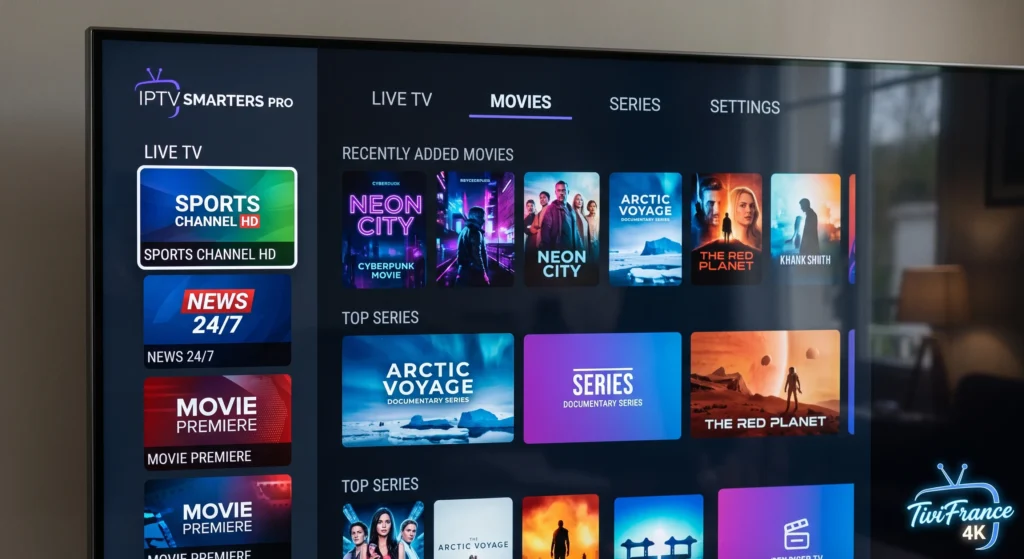
- Interface All-in-One : Dès l’écran d’accueil, le contenu est divisé en trois catégories limpides : Live TV (Télévision en direct), Movies (Films en VOD), et Series (Séries). Tout est propre, fluide et illustré par les affiches officielles des films.
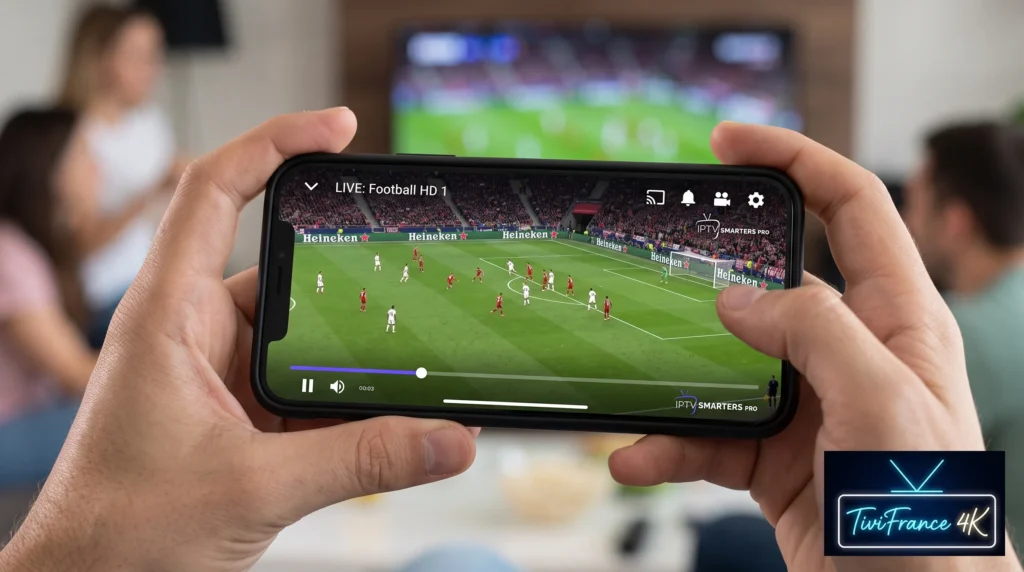
- Le Multi-Écrans (Multiscreen) : Vous êtes fan de sport ? L’application vous permet de diviser votre écran pour regarder jusqu’à 4 chaînes en direct simultanément. Idéal pour les soirées de Ligue des Champions.
- Contrôle Parental : L’application intègre un système de verrouillage par mot de passe pour bloquer certaines catégories de chaînes ou de VOD, protégeant ainsi les plus jeunes.
- Support de l’API Xtream Codes : C’est la méthode de connexion la plus rapide et la plus sécurisée, qui permet de charger instantanément l’EPG (Guide TV) et les dates d’expiration de votre abonnement.
2. Tableau Comparatif : IPTV Smarters Pro face à la concurrence
Pour vous rassurer dans votre choix d’application, voici un rapide comparatif avec d’autres lecteurs populaires sur le marché en 2026.
| Fonctionnalité | IPTV Smarters Pro | TiviMate (Android) | Smart IPTV (SIPTV) |
| Ergonomie et Design | Moderne (Type Netflix) | Très Premium (Type Décodeur) | Basique / Rétro |
| Gestion de la VOD | Excellente (Jaquettes, Infos) | Moyenne | Très faible |
| Multi-Écrans (PIP) | Oui (Inclus gratuitement) | Oui (Version Premium payante) | Non |
| Prix de l’application | Gratuite | Payante (Pour débloquer tout) | Payante (5,49€ à vie) |
| Disponibilité globale | TV, PC, Mac, iOS, Android | Uniquement Android TV | Smart TV uniquement |
Si vous souhaitez en savoir plus sur l’alternative TiviMate pour votre boîtier, lisez notre guide détaillé sur Quelle application choisir pour votre Boîtier IPTV.
3. Installer IPTV Smarters Pro sur Smart TV (Samsung, LG, Android)
La Smart TV est le support privilégié pour l’IPTV. L’installation dépend du système d’exploitation de votre téléviseur.
A. Sur Android TV (Sony, Philips, TCL, Xiaomi)
C’est l’écosystème le plus permissif. L’installation est un jeu d’enfant.
- Allumez votre téléviseur et ouvrez le Google Play Store.
- Dans la barre de recherche, tapez IPTV Smarters Pro (ou Smarters Player Lite).
- Cliquez sur Installer puis sur Ouvrir.
B. Sur Samsung (Tizen) et LG (WebOS)
Ces dernières années, pour des raisons de droits, les boutiques officielles de Samsung et LG ont parfois retiré l’application de certaines régions.
- Si elle est disponible : Allez dans le “Smart Hub” (Samsung) ou le “LG Content Store”, recherchez l’application et installez-la.
- Si elle n’est pas disponible (Astuce de changement de région) : Sur LG, vous pouvez parfois changer la région de votre téléviseur pour “États-Unis” dans les paramètres généraux. L’application réapparaîtra dans la boutique. Sur Samsung, vous devrez l’installer via une clé USB (le fichier widget est trouvable sur les forums spécialisés).
4. Installer l’application sur Smartphone et Tablette
Emportez votre télévision partout avec vous ! L’application mobile est parfaitement optimisée pour économiser votre batterie et consommer intelligemment vos données 4G/5G.
Sur appareils Apple (iPhone et iPad)
L’application officielle est toujours disponible sur la boutique d’Apple sous un nouveau nom.
- Ouvrez l’App Store d’Apple sur votre iPhone ou iPad.
- Recherchez Smarters Player Lite.
- Téléchargez l’application (le logo blanc avec l’icône de lecture bleue et rouge).
Sur appareils Android (Samsung, Xiaomi, Oppo, etc.)
- Ouvrez le Google Play Store .
- Recherchez Smarters Player Lite.
- Cliquez sur Installer.Note : Si l’application n’est pas disponible dans le store de votre pays, vous pouvez télécharger légalement le fichier “APK” depuis le site officiel des développeurs et l’installer manuellement après avoir autorisé les “sources inconnues” dans vos paramètres de sécurité.
5. Comment installer IPTV Smarters Pro sur PC et Mac ?
Nous avons rédigé un article complet exclusivement dédié à cette manipulation. L’utilisation sur ordinateur (Windows ou macOS) est extrêmement pratique pour le télétravail.
Pour résumer, bien qu’il existe un fichier .exe pour Windows, la méthode recommandée en 2026 pour obtenir la version la plus stable et la plus sécurisée est d’utiliser un émulateur Android comme BlueStacks.
👉 Pour la procédure complète, lisez notre guide détaillé : IPTV Smarters Pro sur PC : le guide d’installation simple.
6. La Configuration : Se connecter avec l’API Xtream Codes
Vous avez réussi à installer l’application sur votre appareil ? Félicitations, le plus dur est fait ! Maintenant, il faut la relier aux serveurs de TiviFrance4K.
Ouvrez l’application. Vous serez face à plusieurs options de connexion (Charger un fichier M3U, Connexion via MAC…). Oubliez-les toutes et choisissez systématiquement : Se connecter avec l’API Xtream Codes (ou Login with Xtream Codes API).
Une fenêtre avec 4 champs à remplir va s’afficher. Voici comment utiliser les identifiants reçus par e-mail lors de votre Test Gratuit de 24h :
- Nom / Any Name : Ce champ est libre. Écrivez “TiviFrance4K” ou “Ma Télévision”.
- Identifiant / Username : Copiez votre identifiant (attention, pas d’espaces).
- Mot de passe / Password : Copiez votre mot de passe (respectez les majuscules et minuscules).
- URL du serveur / Portal URL : Collez l’adresse du serveur (elle ressemble généralement à http://adresse-serveur.com:8080.
Cliquez sur le bouton Ajouter un utilisateur (Add User). L’application va se connecter, télécharger les chaînes, les affiches des films, et le guide TV. Vous êtes prêt pour votre soirée Pop-corn !
7. Optimisation : Garantir un Streaming 4K Sans Coupure
L’application Smarters Pro est un lecteur exceptionnel, mais elle dépend à 100% de la qualité de votre réseau et de la puissance de votre fournisseur. Pour éviter le fameux “cercle de chargement” (Buffering), appliquez ces trois règles d’or :
- Le Câble réseau (RJ45) : Sur Smart TV ou PC, bannissez le Wi-Fi. Branchez un câble Ethernet de votre routeur internet vers votre appareil. C’est la seule façon d’assurer un flux de données constant et sans micro-coupures.
- L’Accélération matérielle : Si les chaînes 4K saccadent (image lente mais le son continue), allez dans les paramètres de l’application (l’icône d’engrenage), cliquez sur “Player Settings” (Paramètres du lecteur) et choisissez “Hardware Decoder” (Décodage matériel).
- Vérifiez votre débit : Un flux IPTV en vraie Ultra HD requiert une bande passante stable d’environ 25 Mbps. Testez votre connexion via un outil comme Speedtest .
FAQ : Vos Questions Fréquentes sur Smarters Pro
1. L’application IPTV Smarters Pro est-elle gratuite ?
Oui, le téléchargement et l’utilisation basique de l’application sont 100% gratuits. Il existe une version “Premium” payante de l’application qui débloque quelques fonctions mineures, mais la version gratuite est amplement suffisante pour 99% des utilisateurs.
2. L’application affiche “Invalid Details” ou “Authorisation Failed”, que faire ?
Ce message d’erreur indique que vos identifiants sont incorrects. Vérifiez que vous n’avez pas ajouté d’espace vide à la fin de votre mot de passe ou de votre nom d’utilisateur (cela arrive souvent lors d’un “Copier-Coller” depuis un e-mail). Assurez-vous également que l’URL du serveur est strictement identique à celle fournie (avec le http:// et le port :8080 ou similaire à la fin).
3. Pourquoi l’EPG (Guide TV) ne s’affiche pas ?
L’EPG peut prendre quelques minutes pour se télécharger entièrement lors de votre première connexion. Si après 10 minutes il reste vide, retournez sur l’écran d’accueil de l’application et cliquez sur l’icône en forme de flèches circulaires “Install EPG” ou “Update EPG” pour forcer la mise à jour manuellement.
4. Puis-je utiliser mon abonnement sur mon téléphone ET ma télévision en même temps ?
Bien que vous puissiez installer l’application et configurer vos codes sur tous vos appareils (TV, PC, Smartphone), un abonnement standard n’autorise la lecture que sur un seul écran à la fois. Si vous allumez la télévision alors que l’application tourne sur votre téléphone, le flux se coupera. Contactez notre support pour découvrir nos offres Multi-Connexions !
Conclusion
Installer IPTV Smarters Pro sur vos appareils est la décision la plus intelligente pour centraliser vos abonnements et profiter d’une interface digne des meilleures plateformes de SVOD. Sa compatibilité universelle, des Smart TV Android aux iPhones, en fait un lecteur absolument incontournable en 2026.
Cependant, rappelez-vous qu’une superbe interface ne corrigera jamais des serveurs surchargés. Pour libérer la puissance de l’application et naviguer dans un catalogue VOD 4K immense sans jamais subir de coupures, associez votre lecteur à un fournisseur Premium. Demandez votre Test Gratuit 24h sur TiviFrance4K, insérez vos codes, et redécouvrez le plaisir d’une télévision sans limites.